Domain gesundheitssuche.de kaufen?
Wir ziehen mit dem Projekt
gesundheitssuche.de um.
Sind Sie am Kauf der Domain
gesundheitssuche.de interessiert?
domain@kv-gmbh.de · 0541-91531010
Domain gesundheitssuche.de kaufen?
Wo findet man die Datenträgerverwaltung?
Die Datenträgerverwaltung ist ein Tool, das in Windows-Betriebssystemen zur Verwaltung von Festplatten, Partitionen und Laufwerken verwendet wird. Um die Datenträgerverwaltung zu öffnen, kann man entweder nach "Datenträgerverwaltung" im Startmenü suchen oder die Tastenkombination "Windows + X" drücken und dann die Option "Datenträgerverwaltung" auswählen. Alternativ kann man auch mit der rechten Maustaste auf "Dieser PC" klicken, dann auf "Verwalten" und schließlich auf "Datenträgerverwaltung" zugreifen. In der Datenträgerverwaltung können verschiedene Aktionen wie das Erstellen, Löschen, Formatieren oder Verwalten von Partitionen durchgeführt werden. **
Wie öffnet man die Datenträgerverwaltung?
Um die Datenträgerverwaltung zu öffnen, klicken Sie mit der rechten Maustaste auf das Windows-Symbol in der Taskleiste und wählen Sie "Datenträgerverwaltung" aus dem Kontextmenü. Alternativ können Sie auch die Tastenkombination "Windows + X" drücken und dann die Datenträgerverwaltung auswählen. Eine weitere Möglichkeit besteht darin, "Datenträgerverwaltung" in das Suchfeld des Startmenüs einzugeben und das entsprechende Suchergebnis auszuwählen. Sobald die Datenträgerverwaltung geöffnet ist, können Sie Ihre Festplatten, Partitionen und Laufwerke verwalten, formatieren und konfigurieren. **
Ähnliche Suchbegriffe für Datenträgerverwaltung
Top-Angebote
Produkte zum Begriff Datenträgerverwaltung:
-
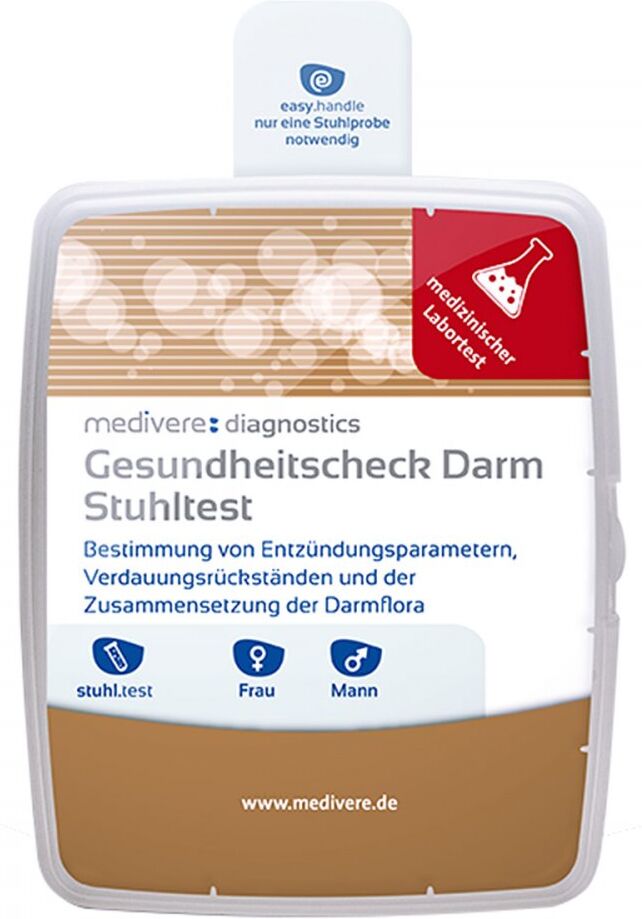
Gesundheitscheck Darm Plus – StuhltestDer Gesundheitscheck Darm Plus – Stuhltest Ein gesunder Darm ist weit mehr als ein Verdauungsorgan – er ist das Zentrum deines Immunsystems und beeinflusst dein allgemeines Wohlbefinden entscheidend. Dieser umfassende Stuhltest gibt dir einen tiefen Einblick in den Zustand deiner Darmflora, deine Verdauungsleistung, die Durchlässigkeit deiner Darmschleimhaut und die Abwehrkraft deiner Darmbarriere – diskret zu Hause durchführbar, ausgewertet im deutschen Partnerlabor. Im Vergleich zum Gesundheitscheck Darm enthält diese Plus-Version zusätzlich den Zonulin-Wert – einen zentralen Marker zur Beurteilung der Darmbarriere und des sogenannten „Leaky Gut"-Syndroms. Dieser Test ist sinnvoll bei anhaltenden Verdauungsbeschwerden, Blähungen, Bauchschmerzen oder veränderten Stuhlgewohnheiten, bei Nahrungsmittelunverträglichkeiten oder Reizdarm-Symptomen, nach Antibiotikaeinnahme sowie bei erhöhter Infektanfälligkeit, chronischen Entzündungen oder dem Verdacht auf eine gestörte Darmflora (Dysbiose) oder eine erhöhte Darmpermeabilität. Hinweis: Der Gesundheitscheck Darm Plus wird erst ab 4 Jahren empfohlen, da die Referenzwerte für den Zonulin-Wert erst ab diesem Alter ausgewiesen werden. Was steckt hinter einer gestörten Darmflora und einem Leaky Gut? Im Darm leben Milliarden von Mikroorganismen – Bakterien, Hefen und Pilze – die gemeinsam das Darmmikrobiom bilden. Ist dieses Gleichgewicht gestört (Dysbiose), kann das weitreichende Folgen haben: von Verdauungsproblemen und Nährstoffmangel über chronische Entzündungen bis hin zu einer geschwächten Immunabwehr. Gleichzeitig schützt eine intakte Darmschleimhaut den Körper davor, dass unverdaute Nahrungsbestandteile, Bakterien oder Toxine in den Blutkreislauf gelangen. Zonulin ist ein Protein, das die sogenannten „Tight Junctions" – die engen Verbindungen zwischen den Darmzellen – reguliert und damit ein direkter Marker für die Durchlässigkeit der Darmbarriere ist. Das wird analysiert Florastatus (Mikrobiologische Analyse): Aerobe & anaerobe Leitkeime – Fäulnisflora (proteolytische Flora) und Säuerungsflora (protektive Flora) Schimmelpilze (qualitativ) Hefen inkl. Candida albicans & Candida spp. (quantitativ) Stuhlkonsistenz & Stuhl-pH-Wert Verdauungsrückstände: Fett im Stuhl Eiweiß im Stuhl Stärke im Stuhl Zuckergehalt im Stuhl Wassergehalt im Stuhl Entzündung & Darmpermeabilität (Leaky Gut): α-1-Antitrypsin (Marker für intestinalen Eiweißverlust) Calprotectin (Entzündungsmarker der Darmschleimhaut) Zonulin (Marker für die Durchlässigkeit der Darmbarriere / Leaky Gut) Maldigestion & Gallenflüssigkeit: Pankreas-Elastase (Marker für die Verdauungsleistung der Bauchspeicheldrüse) Gallensäuren (zur Diagnostik eines Gallensäuremangel- oder -verlustsyndroms) Schleimhautimmunität: Sekretorisches IgA (Immunabwehr der Darmschleimhaut) Durchführung des Tests Nach deiner Bestellung erhältst du das Testset mit allen notwendigen Materialien und einer ausführlichen Anleitung. In dieser Anleitung erfährst du detailliert, wann und wie du die Probe abnehmen solltest. Lies dir das Dokument unbedingt vorher sorgfältig durch. Anschließend nimmst du die Probe ab und sendest sie mit dem beiliegenden vorausgefüllten Rücksendeumschlag kostenlos an unser deutsches Partnerlabor. Auswertung und Befund Nach etwa 5 bis 7 Werktagen erhältst du einen ausführlichen und leicht verständlichen Befund, der dir aufzeigt, welche Werte im Normbereich liegen und wo Auffälligkeiten bestehen. So bekommst du einen klaren Überblick über deine persönlichen Ergebnisse. Die Auswertung dient als Grundlage für eine individuelle Therapie, die ausschließlich nach Rücksprache mit einem Arzt oder Therapeuten erfolgen sollte. Deine Privatsphäre ist uns wichtig Die Entnahme der Proben für den Test kannst du diskret zu Hause durchführen. Wir und unser deutsches Partnerlabor, das mit der Durchführung der Analysen beauftragt wird, nehmen den Schutz deiner Daten sehr ernst. Deshalb hast du den alleinigen Zugang zu diesen Informationen. Sie werden niemals an nicht autorisierte Dritte weitergegeben. Zudem werden alle Proben unmittelbar nach der Analyse entsorgt.172,99 €*Versand: 0,00 €Sichere Weiterleitung zum Anbieter
-
Herholz, Luca: Taschenwissen Rettungsdienst MedikamenteTaschenwissen Rettungsdienst Medikamente , Relevante Medikamente für den Rettungsdienst - kurz, knapp und kompakt auf einen Blick! Schnelle Informationen zu Medikamenten kann Leben retten. Im Taschenwissen Rettungsdienst Medikamente finden Sie alles Wichtige zu Wirkung, Nebenwirkungen, Dosierung und Kontraindikationen von Medikamenten, die bei Einsätzen im Rettungsdienst relevant sind. Das Buch eignet sich für: Auszubildende Notfallsanitäter, Rettungssanitäter Rettungsdienstpersonal , Scheibenpflege & Regenabweiser > Autopflege & Aufbereitung , Erscheinungsjahr: 20240117, Produktform: Kartoniert, Titel der Reihe: Taschenwissen##, Autoren: Herholz, Luca, Seitenzahl/Blattzahl: 56, Keyword: Taschenbuch; TW RD; TW Rettungsdienst; Arzneimittel; Pharmakologie; Rettungsdienst; Notfallsanitäter; Rettungssanitäter; Pyramidenprozess; Medikamente im Rettungsdienst; Dosierung; Nebenwirkung; Handelsname; Pharmakologie Rettungsdienst; Medikamente Rettungsdienst; Wirkstoff; Substanzklasse; Handelspräparat; Notfallmedikamente; Arzneimittel; Taschenwissen Pflege; TW Pflege; Checklisten; Pocket; Rettungsdienst Karten-Set; Factsheets, Fachschema: Feuerwehr~Rettungsdienst~Akutmedizin~Medizin / Notfallmedizin~Notarzt~Notfallmedizin, Fachkategorie: Ambulanz und Rettungsdienst~Notfallmedizin~Erste Hilfe, Rettungsdienst, Warengruppe: TB/Medizin/Allgemeines, Lexika, UNSPSC: 49019900, Warenverzeichnis für die Außenhandelsstatistik: 49019900, Länge: 151, Breite: 103, Höhe: 8, Gewicht: 128, Produktform: Kartoniert, Genre: Mathematik/Naturwissenschaften/Technik/Medizin,20,00 €*Versand: 0,00 €Sichere Weiterleitung zum Anbieter



-
Wie komme ich in die Datenträgerverwaltung?
Um in die Datenträgerverwaltung zu gelangen, musst du zuerst das Startmenü öffnen. Klicke dann mit der rechten Maustaste auf "Computer" oder "Dieser PC" und wähle die Option "Verwalten" aus. In dem sich öffnenden Fenster findest du die Datenträgerverwaltung unter dem Punkt "Speicher". Alternativ kannst du auch die Tastenkombination Windows + R drücken, "diskmgmt.msc" eingeben und auf "OK" klicken, um direkt zur Datenträgerverwaltung zu gelangen. Von dort aus kannst du deine Festplatten verwalten, Partitionen erstellen, löschen oder formatieren sowie andere Aufgaben im Zusammenhang mit Speichergeräten durchführen. **
-
Warum ist die Datenträgerverwaltung aus Sicherheitsgründen blockiert?
Die Datenträgerverwaltung kann aus Sicherheitsgründen blockiert sein, um unbefugte Änderungen an den Festplatten oder anderen Speichermedien zu verhindern. Dies kann verhindern, dass Benutzer versehentlich wichtige Daten löschen oder beschädigen. Darüber hinaus kann es dazu dienen, die Integrität des Systems zu schützen, indem verhindert wird, dass Malware oder andere schädliche Programme auf die Festplatten zugreifen oder diese manipulieren. **
-
Ist die Blockade der Datenträgerverwaltung ein Virus?
Nein, die Blockade der Datenträgerverwaltung ist in der Regel kein Virus. Es kann verschiedene Gründe dafür geben, dass die Datenträgerverwaltung blockiert ist, wie zum Beispiel fehlerhafte Treiber, Konflikte mit anderen Programmen oder administrative Einschränkungen. Es ist ratsam, das Problem genauer zu untersuchen, um die genaue Ursache zu ermitteln und entsprechende Maßnahmen zu ergreifen. **
-
Wo befindet sich die Datenträgerverwaltung bei Windows XP?
Die Datenträgerverwaltung in Windows XP befindet sich im Startmenü unter "Systemsteuerung" und dann unter "Verwaltung". Dort kann man auf die Datenträgerverwaltung zugreifen, um Festplatten zu partitionieren, formatieren oder andere Aufgaben im Zusammenhang mit der Verwaltung von Datenträgern durchzuführen. **


Warum wird die SSD in der Datenträgerverwaltung nicht angezeigt?
Es gibt mehrere mögliche Gründe, warum eine SSD in der Datenträgerverwaltung nicht angezeigt wird. Es könnte sein, dass die SSD nicht richtig angeschlossen ist oder dass sie defekt ist. Es ist auch möglich, dass die SSD nicht initialisiert oder formatiert wurde, was dazu führen würde, dass sie in der Datenträgerverwaltung nicht angezeigt wird. **
Warum wird die SSD nicht in der Datenträgerverwaltung angezeigt?
Es gibt mehrere mögliche Gründe, warum eine SSD nicht in der Datenträgerverwaltung angezeigt wird. Es könnte sein, dass die SSD nicht richtig angeschlossen ist oder dass sie nicht korrekt erkannt wird. Es ist auch möglich, dass die SSD nicht initialisiert oder formatiert wurde, was dazu führen würde, dass sie nicht angezeigt wird. Es könnte auch sein, dass die SSD defekt ist und ausgetauscht werden muss. **
Top-Angebote
Produkte zum Begriff Datenträgerverwaltung:
-
Gesundheitscheck Darm Plus – StuhltestDer Gesundheitscheck Darm Plus – Stuhltest Ein gesunder Darm ist weit mehr als ein Verdauungsorgan – er ist das Zentrum deines Immunsystems und beeinflusst dein allgemeines Wohlbefinden entscheidend. Dieser umfassende Stuhltest gibt dir einen tiefen Einblick in den Zustand deiner Darmflora, deine Verdauungsleistung, die Durchlässigkeit deiner Darmschleimhaut und die Abwehrkraft deiner Darmbarriere – diskret zu Hause durchführbar, ausgewertet im deutschen Partnerlabor. Im Vergleich zum Gesundheitscheck Darm enthält diese Plus-Version zusätzlich den Zonulin-Wert – einen zentralen Marker zur Beurteilung der Darmbarriere und des sogenannten „Leaky Gut"-Syndroms. Dieser Test ist sinnvoll bei anhaltenden Verdauungsbeschwerden, Blähungen, Bauchschmerzen oder veränderten Stuhlgewohnheiten, bei Nahrungsmittelunverträglichkeiten oder Reizdarm-Symptomen, nach Antibiotikaeinnahme sowie bei erhöhter Infektanfälligkeit, chronischen Entzündungen oder dem Verdacht auf eine gestörte Darmflora (Dysbiose) oder eine erhöhte Darmpermeabilität. Hinweis: Der Gesundheitscheck Darm Plus wird erst ab 4 Jahren empfohlen, da die Referenzwerte für den Zonulin-Wert erst ab diesem Alter ausgewiesen werden. Was steckt hinter einer gestörten Darmflora und einem Leaky Gut? Im Darm leben Milliarden von Mikroorganismen – Bakterien, Hefen und Pilze – die gemeinsam das Darmmikrobiom bilden. Ist dieses Gleichgewicht gestört (Dysbiose), kann das weitreichende Folgen haben: von Verdauungsproblemen und Nährstoffmangel über chronische Entzündungen bis hin zu einer geschwächten Immunabwehr. Gleichzeitig schützt eine intakte Darmschleimhaut den Körper davor, dass unverdaute Nahrungsbestandteile, Bakterien oder Toxine in den Blutkreislauf gelangen. Zonulin ist ein Protein, das die sogenannten „Tight Junctions" – die engen Verbindungen zwischen den Darmzellen – reguliert und damit ein direkter Marker für die Durchlässigkeit der Darmbarriere ist. Das wird analysiert Florastatus (Mikrobiologische Analyse): Aerobe & anaerobe Leitkeime – Fäulnisflora (proteolytische Flora) und Säuerungsflora (protektive Flora) Schimmelpilze (qualitativ) Hefen inkl. Candida albicans & Candida spp. (quantitativ) Stuhlkonsistenz & Stuhl-pH-Wert Verdauungsrückstände: Fett im Stuhl Eiweiß im Stuhl Stärke im Stuhl Zuckergehalt im Stuhl Wassergehalt im Stuhl Entzündung & Darmpermeabilität (Leaky Gut): α-1-Antitrypsin (Marker für intestinalen Eiweißverlust) Calprotectin (Entzündungsmarker der Darmschleimhaut) Zonulin (Marker für die Durchlässigkeit der Darmbarriere / Leaky Gut) Maldigestion & Gallenflüssigkeit: Pankreas-Elastase (Marker für die Verdauungsleistung der Bauchspeicheldrüse) Gallensäuren (zur Diagnostik eines Gallensäuremangel- oder -verlustsyndroms) Schleimhautimmunität: Sekretorisches IgA (Immunabwehr der Darmschleimhaut) Durchführung des Tests Nach deiner Bestellung erhältst du das Testset mit allen notwendigen Materialien und einer ausführlichen Anleitung. In dieser Anleitung erfährst du detailliert, wann und wie du die Probe abnehmen solltest. Lies dir das Dokument unbedingt vorher sorgfältig durch. Anschließend nimmst du die Probe ab und sendest sie mit dem beiliegenden vorausgefüllten Rücksendeumschlag kostenlos an unser deutsches Partnerlabor. Auswertung und Befund Nach etwa 5 bis 7 Werktagen erhältst du einen ausführlichen und leicht verständlichen Befund, der dir aufzeigt, welche Werte im Normbereich liegen und wo Auffälligkeiten bestehen. So bekommst du einen klaren Überblick über deine persönlichen Ergebnisse. Die Auswertung dient als Grundlage für eine individuelle Therapie, die ausschließlich nach Rücksprache mit einem Arzt oder Therapeuten erfolgen sollte. Deine Privatsphäre ist uns wichtig Die Entnahme der Proben für den Test kannst du diskret zu Hause durchführen. Wir und unser deutsches Partnerlabor, das mit der Durchführung der Analysen beauftragt wird, nehmen den Schutz deiner Daten sehr ernst. Deshalb hast du den alleinigen Zugang zu diesen Informationen. Sie werden niemals an nicht autorisierte Dritte weitergegeben. Zudem werden alle Proben unmittelbar nach der Analyse entsorgt.172,99 €*Versand: 0,00 €Sichere Weiterleitung zum Anbieter
-
Herholz, Luca: Taschenwissen Rettungsdienst MedikamenteTaschenwissen Rettungsdienst Medikamente , Relevante Medikamente für den Rettungsdienst - kurz, knapp und kompakt auf einen Blick! Schnelle Informationen zu Medikamenten kann Leben retten. Im Taschenwissen Rettungsdienst Medikamente finden Sie alles Wichtige zu Wirkung, Nebenwirkungen, Dosierung und Kontraindikationen von Medikamenten, die bei Einsätzen im Rettungsdienst relevant sind. Das Buch eignet sich für: Auszubildende Notfallsanitäter, Rettungssanitäter Rettungsdienstpersonal , Scheibenpflege & Regenabweiser > Autopflege & Aufbereitung , Erscheinungsjahr: 20240117, Produktform: Kartoniert, Titel der Reihe: Taschenwissen##, Autoren: Herholz, Luca, Seitenzahl/Blattzahl: 56, Keyword: Taschenbuch; TW RD; TW Rettungsdienst; Arzneimittel; Pharmakologie; Rettungsdienst; Notfallsanitäter; Rettungssanitäter; Pyramidenprozess; Medikamente im Rettungsdienst; Dosierung; Nebenwirkung; Handelsname; Pharmakologie Rettungsdienst; Medikamente Rettungsdienst; Wirkstoff; Substanzklasse; Handelspräparat; Notfallmedikamente; Arzneimittel; Taschenwissen Pflege; TW Pflege; Checklisten; Pocket; Rettungsdienst Karten-Set; Factsheets, Fachschema: Feuerwehr~Rettungsdienst~Akutmedizin~Medizin / Notfallmedizin~Notarzt~Notfallmedizin, Fachkategorie: Ambulanz und Rettungsdienst~Notfallmedizin~Erste Hilfe, Rettungsdienst, Warengruppe: TB/Medizin/Allgemeines, Lexika, UNSPSC: 49019900, Warenverzeichnis für die Außenhandelsstatistik: 49019900, Länge: 151, Breite: 103, Höhe: 8, Gewicht: 128, Produktform: Kartoniert, Genre: Mathematik/Naturwissenschaften/Technik/Medizin,20,00 €*Versand: 0,00 €Sichere Weiterleitung zum Anbieter
-
Wo findet man die Datenträgerverwaltung?
Die Datenträgerverwaltung ist ein Tool, das in Windows-Betriebssystemen zur Verwaltung von Festplatten, Partitionen und Laufwerken verwendet wird. Um die Datenträgerverwaltung zu öffnen, kann man entweder nach "Datenträgerverwaltung" im Startmenü suchen oder die Tastenkombination "Windows + X" drücken und dann die Option "Datenträgerverwaltung" auswählen. Alternativ kann man auch mit der rechten Maustaste auf "Dieser PC" klicken, dann auf "Verwalten" und schließlich auf "Datenträgerverwaltung" zugreifen. In der Datenträgerverwaltung können verschiedene Aktionen wie das Erstellen, Löschen, Formatieren oder Verwalten von Partitionen durchgeführt werden. **
-
Wie öffnet man die Datenträgerverwaltung?
Um die Datenträgerverwaltung zu öffnen, klicken Sie mit der rechten Maustaste auf das Windows-Symbol in der Taskleiste und wählen Sie "Datenträgerverwaltung" aus dem Kontextmenü. Alternativ können Sie auch die Tastenkombination "Windows + X" drücken und dann die Datenträgerverwaltung auswählen. Eine weitere Möglichkeit besteht darin, "Datenträgerverwaltung" in das Suchfeld des Startmenüs einzugeben und das entsprechende Suchergebnis auszuwählen. Sobald die Datenträgerverwaltung geöffnet ist, können Sie Ihre Festplatten, Partitionen und Laufwerke verwalten, formatieren und konfigurieren. **
-
Wie komme ich in die Datenträgerverwaltung?
Um in die Datenträgerverwaltung zu gelangen, musst du zuerst das Startmenü öffnen. Klicke dann mit der rechten Maustaste auf "Computer" oder "Dieser PC" und wähle die Option "Verwalten" aus. In dem sich öffnenden Fenster findest du die Datenträgerverwaltung unter dem Punkt "Speicher". Alternativ kannst du auch die Tastenkombination Windows + R drücken, "diskmgmt.msc" eingeben und auf "OK" klicken, um direkt zur Datenträgerverwaltung zu gelangen. Von dort aus kannst du deine Festplatten verwalten, Partitionen erstellen, löschen oder formatieren sowie andere Aufgaben im Zusammenhang mit Speichergeräten durchführen. **
-
Warum ist die Datenträgerverwaltung aus Sicherheitsgründen blockiert?
Die Datenträgerverwaltung kann aus Sicherheitsgründen blockiert sein, um unbefugte Änderungen an den Festplatten oder anderen Speichermedien zu verhindern. Dies kann verhindern, dass Benutzer versehentlich wichtige Daten löschen oder beschädigen. Darüber hinaus kann es dazu dienen, die Integrität des Systems zu schützen, indem verhindert wird, dass Malware oder andere schädliche Programme auf die Festplatten zugreifen oder diese manipulieren. **
Ähnliche Suchbegriffe für Datenträgerverwaltung
-
Prophylaxe und Therapie durch Artgerechte Ernährung, Ratgeber von Klaus WührerDas Lehrbuch der modernen Ernährungstherapie erklärt anschaulich, logisch, ausführlich und spannend, wie eine optimale, artgerechte Ernährung aussieht. Dabei werden die Fehler und Gefahren der offiziellen Ernährungsgesellschaften aufgezeigt, die viel Vollkorn und Stärke empfehlen. Dieses Buch beschreibt ausführlich, wie Krankheitsprozesse (Entzündungen, Schmerz) ablaufen und wie Sie selbst durch eine optimale, nährstoffreiche und artgerechte Ernährung verschiedenste Krankheiten schnell und einfach beeinflussen können. Mit dem abschliessenden Kochkurs und den Rezepten halten Sie ein vollständiges Lehrbuch in Händen, das von A bis Z alles beinhaltet, was Sie für eine gesundheitsfördernde, optimale Ernährung wissen müssen.40,00 €*Versand: 0,00 €Sichere Weiterleitung zum Anbieter
-
Ist die Blockade der Datenträgerverwaltung ein Virus?
Nein, die Blockade der Datenträgerverwaltung ist in der Regel kein Virus. Es kann verschiedene Gründe dafür geben, dass die Datenträgerverwaltung blockiert ist, wie zum Beispiel fehlerhafte Treiber, Konflikte mit anderen Programmen oder administrative Einschränkungen. Es ist ratsam, das Problem genauer zu untersuchen, um die genaue Ursache zu ermitteln und entsprechende Maßnahmen zu ergreifen. **
-
Wo befindet sich die Datenträgerverwaltung bei Windows XP?
Die Datenträgerverwaltung in Windows XP befindet sich im Startmenü unter "Systemsteuerung" und dann unter "Verwaltung". Dort kann man auf die Datenträgerverwaltung zugreifen, um Festplatten zu partitionieren, formatieren oder andere Aufgaben im Zusammenhang mit der Verwaltung von Datenträgern durchzuführen. **
-
Warum wird die SSD in der Datenträgerverwaltung nicht angezeigt?
Es gibt mehrere mögliche Gründe, warum eine SSD in der Datenträgerverwaltung nicht angezeigt wird. Es könnte sein, dass die SSD nicht richtig angeschlossen ist oder dass sie defekt ist. Es ist auch möglich, dass die SSD nicht initialisiert oder formatiert wurde, was dazu führen würde, dass sie in der Datenträgerverwaltung nicht angezeigt wird. **
-
Warum wird die SSD nicht in der Datenträgerverwaltung angezeigt?
Es gibt mehrere mögliche Gründe, warum eine SSD nicht in der Datenträgerverwaltung angezeigt wird. Es könnte sein, dass die SSD nicht richtig angeschlossen ist oder dass sie nicht korrekt erkannt wird. Es ist auch möglich, dass die SSD nicht initialisiert oder formatiert wurde, was dazu führen würde, dass sie nicht angezeigt wird. Es könnte auch sein, dass die SSD defekt ist und ausgetauscht werden muss. **
* Alle Preise verstehen sich inklusive der gesetzlichen Mehrwertsteuer und ggf. zuzüglich Versandkosten. Die Angebotsinformationen basieren auf den Angaben des jeweiligen Shops und werden über automatisierte Prozesse aktualisiert. Eine Aktualisierung in Echtzeit findet nicht statt, so dass es im Einzelfall zu Abweichungen kommen kann. ** Hinweis: Teile dieses Inhalts wurden von KI erstellt.